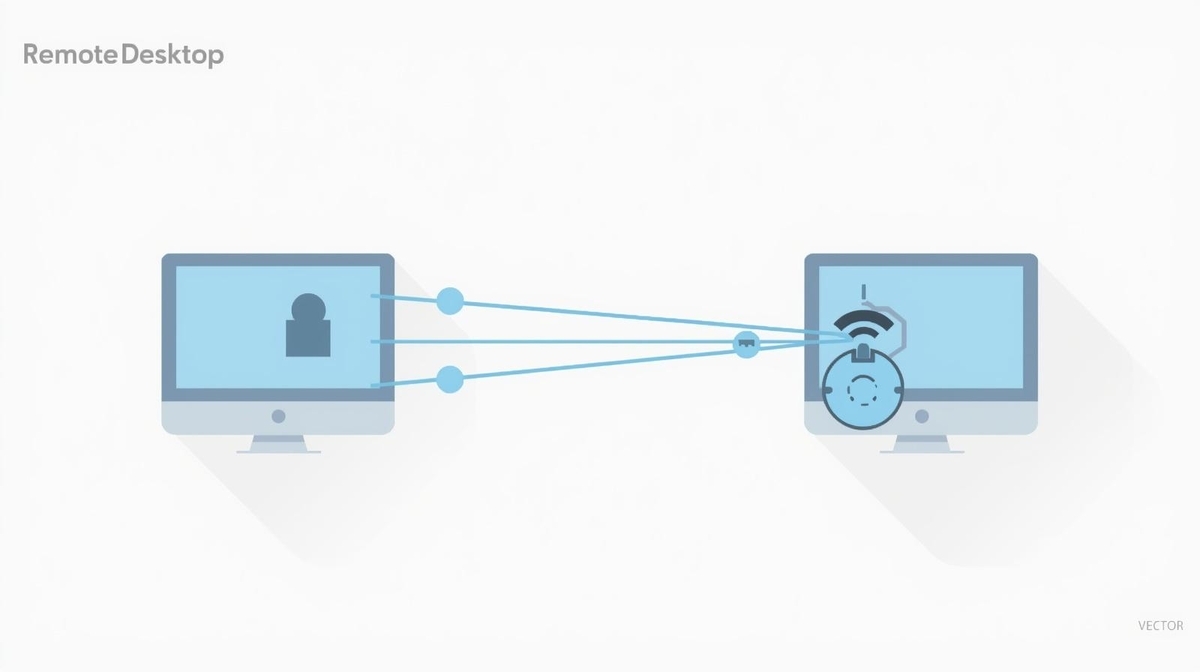
タスクマネージャーでmstsc.exeというプロセスは見て「何をするためのものなんだろう」と思ったことありますよね。
結論から言うと、mstsc.exeはWindowsに最初から入っている安全な仕組みで、リモートデスクトップ接続を動かす中心のアプリです。
この記事では、mstsc.exeの意味から使い方、トラブル対処までをまとめているので、気になる部分だけでもチェックしてみてください。
- mstsc.exeとは何の略でどんな役割がある?
- mstsc.exeがない・見つからない時の再インストール手順
- 「エントリポイントが見つかりません」等のエラー対処法
- mstsc.exeを使用する際の注意点
- mstsc.exeに関するよくある質問(FAQ)
- mstsc.exe(リモートデスクトップ接続)のまとめ
mstsc.exeとは何の略でどんな役割がある?
ここでは、mstsc.exeの名前の意味や役わり、関連する仕組みとの違いをわかりやすく解説しています。
mstsc.exeの基本情報
| 項目 | 内容 |
|---|---|
| ファイル名 | mstsc.exe |
| 正式名称 | リモートデスクトップ接続 |
| 場所 | C:\Windows\System32\mstsc.exe (32bit互換版:C:\Windows\SysWOW64\mstsc.exe) |
| 開発元 |
Microsoft Corporation(正規のWindowsシステムファイル) |
| mstscの意味 |
Microsoft Terminal Services Clientの略 |
| 主な役割 | ・Windows PCやサーバーへRDPでリモート接続 ・リモートデスクトップのクライアントプログラム ・.rdpファイルの作成・実行・編集 |
| 主なコマンドライン引数 |
/v:サーバー 接続先指定 全オプションは |
| 関連技術 |
Remote Desktop Protocol (RDP) |
| 起動方法 |
・Win + R → mstsc と入力 |
| 安全性 |
安全(Microsoftデジタル署名あり) Windows標準搭載のシステムファイル |
| トラブルシューティング |
ファイルがない・エラー時: |
Microsoft Terminal Services Clientの略称
mstscという名前は、「Microsoft Terminal Services Client」の頭文字をつなげたものです。
昔のWindowsでは、リモートでパソコンにつなぐ仕組みをターミナルサービスと呼んでいました。その名前が今も残っている形です。
これだけ聞くと難しく感じますが、実際は「遠くのパソコンにつなぐための入り口」のようなものです。特別な知識がなくても使えます。
長いあいだ使われてきた仕組みなので、学校でも会社でも家庭でも広く使われています。
リモートデスクトップ接続を実行する標準ファイル
mstsc.exeは、Windowsに標準で入っているリモートデスクトップ接続の実行ファイルです。
手元のパソコンから別のパソコンに画面を映し出し、そのまま操作できるようにするためのクライアントアプリです。
普段は意識しなくても動きますが、裏側では画面の転送や入力の反映などを細かく処理しています。仕事で遠隔操作をしたり、自宅のパソコンに外出先からつないだりする時に欠かせない存在です。
プロトコルであるRDPとmstsc.exeの違い
mstsc.exeとRDPはセットで使われますが、実は役割が違います。
RDPはRemote Desktop Protocolという名前で、リモート接続をするための決まりごとのようなものです。パソコン同士が同じルールで話すために必要です。
一方でmstsc.exeは、そのRDPというルールを使って実際にリモート先へつなぐためのアプリです。
イメージで言うと、RDPは「道のルール」、mstsc.exeは「その道を走る車」のような関係です。どちらも大事ですが、やっていることはちがいます。
| 項目 | 内容 |
|---|---|
| mstsc.exe | RDPを使ってリモート先につなぐアプリ |
| RDP | リモート接続のための通信ルール |
Microsoft Store版リモートデスクトップアプリとの相違点
Windowsには、mstsc.exeとは別にMicrosoft Storeから入れられるリモートデスクトップアプリがあります。見た目は似ていますが、性格が少しちがいます。
mstsc.exeは昔からあるタイプで、細かい設定ができるのが強みです。会社のパソコンにつなぐ時など、しっかりした操作が必要な場面でよく使われます。
一方でストア版は新しいデザインで、クラウドサービスとの連携がしやすい作りになっています。スマホアプリのような感覚で使えるため、個人利用でも使いやすいです。
| 項目 | mstsc.exe(従来版) | ストアアプリ版 |
|---|---|---|
| 特徴 | Windows標準で細かい設定ができる | 見た目が新しくクラウドと相性が良い |
| 用途 | 企業・サーバー管理向け | 個人利用やAzure環境向け |
mstsc.exeがない・見つからない時の再インストール手順

ここでは、mstsc.exeが見つからない時に試せる復旧方法をまとめています。
突然起動できなくなると不安になりますが、落ち着いて順番に進めれば元に戻せることが多いです。
まずコマンドプロンプトを起動します
復旧作業を始める前に、コマンドプロンプトを開く必要があります。これはWindowsに最初から入っている操作用の画面で、黒いウィンドウが特徴です。
むずかしそうに見えますが、やることはとてもシンプルです。ここから紹介する修復コマンドを実行するための準備だと思ってください。
- スタートメニューを開く
- 検索ボックスにcmdと入力する
- 表示された「コマンドプロンプト」を右クリックする
- 「管理者として実行」を選ぶ
この方法で開くと、修復コマンドが正しく動くようになります。ここまでできれば準備は完了です。
システムファイルチェッカー(sfc /scannow)による修復
sfc /scannow
mstsc.exeが壊れている時に、まず試したいのがシステムファイルチェッカーです。これはWindowsに入っている修復ツールで、こわれたファイルを自動で直してくれます。
管理者権限で開いたコマンドプロンプトに上のコマンドを入力するだけでOKです。あとはWindowsがチェックと修復を進めてくれるので、終わるまで待ちましょう。
DISMコマンドを用いたWindowsイメージの回復
DISM /Online /Cleanup-Image /RestoreHealth
sfcで直らない場合は、DISMというコマンドでWindowsのより深い部分を修復します。Windowsの土台をチェックしてくれるため、大きな問題がある時に役立ちます。
名前はむずかしそうですが、管理者権限のコマンドプロンプトにこのコマンドを入力するだけでOKです。処理には時間がかかることがありますが、終わるまで待てば自動で修復が進みます。
このコマンドを実行すると、Windowsが自分で問題を探して修復してくれます。少し時間がかかることがありますが、途中で止めずに待つのが大切です。
Windowsの「オプション機能」から追加・再インストール
Windows 11では、リモートデスクトップ接続が「オプション機能」として扱われることがあります。何かのきっかけでこの機能が外れてしまうと、mstsc.exeが見つからなくなることがあります。
そんな時は、設定アプリからオプション機能を確認してみると原因がわかることがあります。もし機能が削除されていた場合は、追加するだけで元に戻せます。
- スタートメニューを開く
- 設定を選ぶ
- アプリを開く
- 「オプション機能」を選ぶ
- 一覧の中に「リモートデスクトップ接続」があるか確認する
- もし無い場合は「機能の追加」を押す
- 検索ボックスに「リモートデスクトップ」と入力する
- 表示された項目を選んでインストールする
この方法で追加できれば、mstsc.exeも元の状態に戻ることが多いです。むずかしい操作はないので、落ち着いて進めれば大丈夫です。
公式サイトからクライアントを入手して再インストールする手順
ここまでの方法でも直らない場合は、Microsoftの公式サイトからリモートデスクトップクライアントを入れ直す方法があります。
これは企業向けに配布されているものですが、個人でもそのまま使えます。
安全のため、必ず公式サイトからダウンロードすることが大切です。ほかのサイトに似た名前のファイルがあることもあるので注意してください。
- ブラウザを開く
- Microsoftの公式サイトにアクセスする
- 「Remote Desktop Connection」または「リモートデスクトップクライアント」を検索する
- Windows用のインストーラーをダウンロードする
- ダウンロードしたファイルを開く
- 画面の案内にそってインストールを進める
- パソコンを再起動する
この方法で入れ直すと、壊れていたファイルが新しいものに置き換わるため、mstsc.exeが正常に動くようになることがあります。最後に再起動することで、設定が正しく反映されやすくなります。
「エントリポイントが見つかりません」等のエラー対処法
ここでは、mstsc.exeを起動した時に出る代表的なエラーの対処法を紹介しています。原因がわかれば落ち着いて対応できます。
DLLファイルの破損を修復する手順
「エントリポイントが見つかりません」というエラーは、mstsc.exeが使っているDLLというファイルが壊れている時に出ることがあります。
DLLはWindowsの中でいろいろな機能を動かすための大事な部品です。自分で触ると逆に問題が大きくなることがあるため、まずはWindowsの自動修復にまかせるのが安全です。
そのため、最初に試すべきなのは、すでに紹介したsfcやDISMの修復コマンドです。これらを実行すると、壊れたDLLをWindowsが自動で直してくれることがあります。
Microsoft Visual C++ 再頒布可能パッケージの再インストール
アプリを動かすために必要な「ランタイム」という部品が壊れていると、mstsc.exeがうまく動かないことがあります。
その中でもよく使われるのが「Microsoft Visual C++ 再頒布可能パッケージ」です。
これを入れ直すことで、動作が安定することがあります。いくつかのバージョンが同時に入っていても問題ないので、必要なものをそのまま追加して大丈夫です。
- 「Microsoft Visual C++ 再頒布可能パッケージ」を開く
- 自分のWindowsに合ったバージョン(x64など)を選んでダウンロードする
- ダウンロードしたファイルを開く
- 画面の案内にそってインストールする
- 終わったらパソコンを再起動する
このランタイムは多くのアプリが共通で使う大事な部品なので、入れ直すことでmstsc.exeのエラーが解消されることがあります。
Windows Updateによる最新パッチの適用
Windows Updateが古いままだと、mstsc.exeの動作に影響が出ることがあります。更新プログラムには不具合の修正が含まれていることが多いため、最新の状態にしておくとトラブルを避けやすくなります。
再起動が必要になることもあるので、時間に余裕がある時に進めるのがおすすめです。
- スタートメニューを開く
- 設定を選ぶ
- 「Windows Update」を開く
- 「更新プログラムのチェック」を押す
- 表示された更新があれば「インストール」を選ぶ
- 必要に応じてパソコンを再起動する
最新の更新を適用することで、mstsc.exeの不具合が解消されることもあります。
mstsc.exeを使用する際の注意点

ここでは、mstsc.exeを使う前に知っておきたい注意点をまとめています。
安全に使うためにも、最低限のポイントは押さえておきたいところです。
接続先のWindowsエディション(Pro以上)の確認
リモートデスクトップ接続は、接続される側のWindowsがPro以上である必要があります。
Homeエディションでは受け入れができないため、設定してもつながりません。
接続元はHomeでも問題ありませんが、接続先のエディションだけは確認しておく必要があります。
| 役割 | 利用できるエディション |
|---|---|
| 接続元 | Home / Pro / Enterprise |
| 接続先 | Pro / Enterprise |
ファイアウォールのポート3389開放設定
リモート接続を受け入れるには、ポート3389が開いている必要があります。
ここが閉じていると接続できないため、設定を確認することが大切です。
ただし、外部に直接開けるのはリスクがあるため、必要な範囲だけに限定するのが安心です。
- スタートメニューを開く
- 「設定」を選ぶ
- 「プライバシーとセキュリティ」を開く
- 「Windows セキュリティ」を選ぶ
- 「ファイアウォールとネットワーク保護」を開く
- 「詳細設定」をクリック(Windows Defender ファイアウォールの画面が開く)
- 左側の「受信の規則」を選ぶ
- 一覧から「Remote Desktop(TCP 3389)」を探す
- 状態が「有効」になっているか確認する
- 無効の場合は右クリックして「有効にする」を選ぶ
この設定が正しく有効になっていれば、リモート接続を受け入れられる状態になります。
ただし、外部公開は危険なので、社内ネットワークやVPN経由など、安全な環境で使うのがおすすめです。
VPNやゲートウェイ経由によるセキュリティ対策
リモート接続を安全に使うためには、外部から直接アクセスさせない仕組みが大切です。VPNやRDゲートウェイを使うと、安全な経路を通って接続できるようになります。
VPNを使う場合の手順
- 会社や自宅のVPNサービスの情報(サーバー名・IDなど)を確認する
- Windowsの「設定」を開く
- 「ネットワークとインターネット」を選ぶ
- 「VPN」を開く
- 「VPN接続を追加」をクリック
- 必要な情報(接続名・サーバー名・認証情報)を入力する
- 「保存」を押して、VPNに接続する
- 接続後にリモートデスクトップを起動する
RDゲートウェイを使う場合の手順
- RDゲートウェイのアドレス(会社や管理者から提供される)を確認する
- リモートデスクトップ(mstsc)を開く
- 「オプションの表示」をクリック
- 「詳細設定」タブを開く
- 「設定」から「RDゲートウェイサーバーの使用」を選ぶ
- ゲートウェイのアドレスを入力する
- 必要に応じて認証情報を入力する
- 通常どおり接続先PCの情報を入力して接続する
どちらを使うべき?
どちらも「外部に直接ポートを開けない」という点で安全性が高まります。
会社や自宅の環境に合わせて、VPNかゲートウェイのどちらかを使うのがおすすめです。
mstsc.exeに関するよくある質問(FAQ)

ここでは、mstsc.exeに関してよくある質問をまとめています。
Q. mstsc.exeはHomeエディションでも使えますか?
A. 接続元として使う場合はHomeでも問題ありません。
ただし、接続される側はPro以上が必要です。
Q. Windows 11でmstsc.exeが消えた場合はどうすればいいですか?
A. sfcやDISMで修復を試すか、オプション機能から追加できます。
まれに更新で外れることがあります。
Q. mstsc.exeとリモートデスクトップの違いは何ですか?
A. mstsc.exeはリモートデスクトップ接続を実行するアプリで、リモートデスクトップはその仕組み全体を指します。
mstsc.exe(リモートデスクトップ接続)のまとめ
mstsc.exeは、Windowsでリモート接続を行うための中心となるアプリです。
仕組みを知っておくと、トラブルにも落ち着いて対応できます。
- mstsc.exeはMicrosoft Terminal Services Clientの略
- Windows標準のリモートデスクトップ接続アプリ
- System32に保存されている
- コマンド引数で細かい設定が可能
- 見つからない時はsfcやDISMで修復できる
- 接続先はPro以上のエディションが必要
